
Télécharger HitPaw Screen Recorder – Gratuit, Sécurisé, Outil de Capture d’Écran Haute‑Qualité
Aperçu
HitPaw Screen Recorder est un programme premium de capture d’écran développé par les créateurs de HitPaw Watermark Remover, HitPaw ToolKit et HitPaw Video Converter. Conçu à la fois pour les professionnels et les utilisateurs occasionnels, l’application vous permet d’enregistrer des jeux, l’activité du bureau, des séquences webcam et des vidéos picture‑in‑picture (PiP) avec une interface unique et intuitive. Que vous ayez besoin de créer un tutoriel de jeu en haute définition, de capturer un bug logiciel pour un ticket de support, ou de produire une leçon en ligne soignée, HitPaw offre une qualité vidéo de premier ordre et des options d’enregistrement flexibles.
Le logiciel propose trois plans d’abonnement — mensuel, annuel et à vie — afin que vous puissiez choisir le modèle tarifaire qui correspond à votre flux de travail. Bien que la suite d’édition soit modeste comparée à certains concurrents, l’enregistreur compense avec des fonctionnalités robustes en temps réel telles que le remplacement d’arrière‑plan par écran vert, la mise en évidence du curseur de la souris et les outils de dessin en direct. Dans l’ensemble, HitPaw Screen Recorder se positionne comme une solution fiable tout‑en‑un pour quiconque souhaite capturer rapidement, en toute sécurité, l’activité de l’écran sans compromettre la résolution.
Principales fonctionnalités de HitPaw Screen Recorder
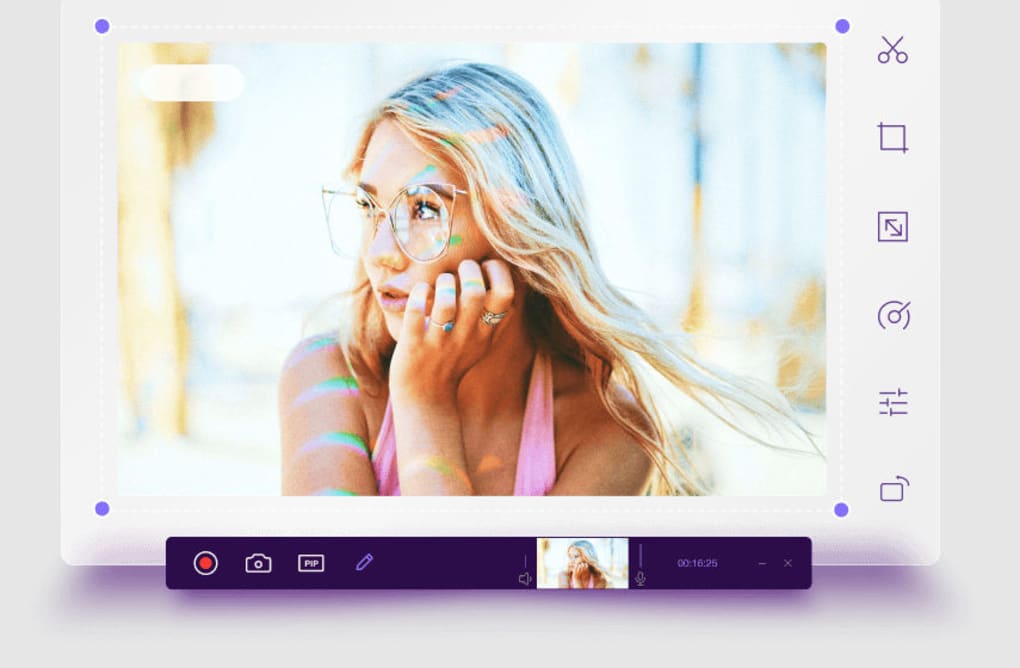
- Zone d’enregistrement flexible : Choisissez entre la capture plein écran, une région personnalisée ou une fenêtre spécifique, vous offrant un contrôle précis sur ce qui est enregistré.
- Sortie haute définition : Enregistrez jusqu’à 1080p/60 fps, assurant une lecture fluide pour les jeux, les tutoriels et les webinaires.
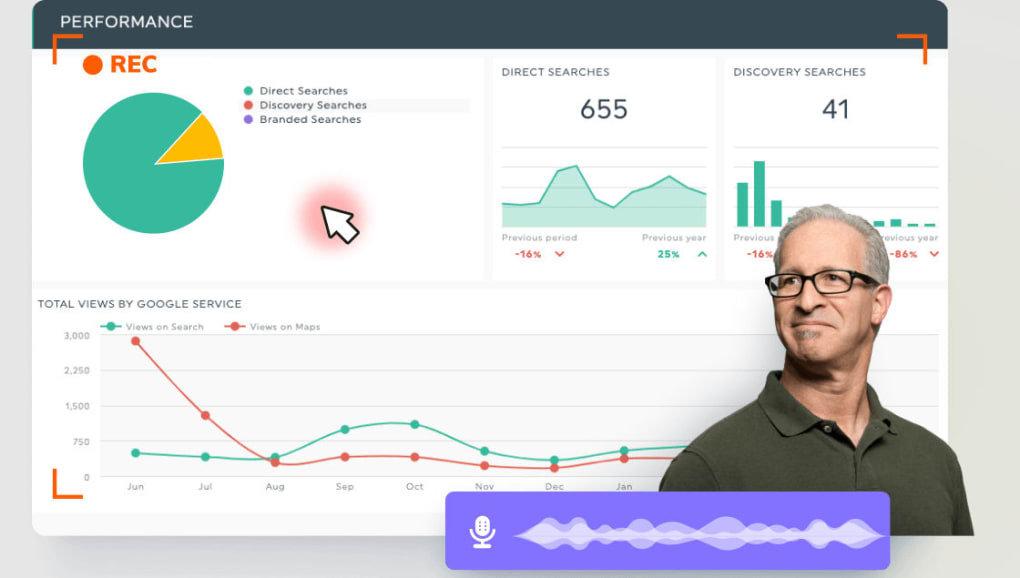
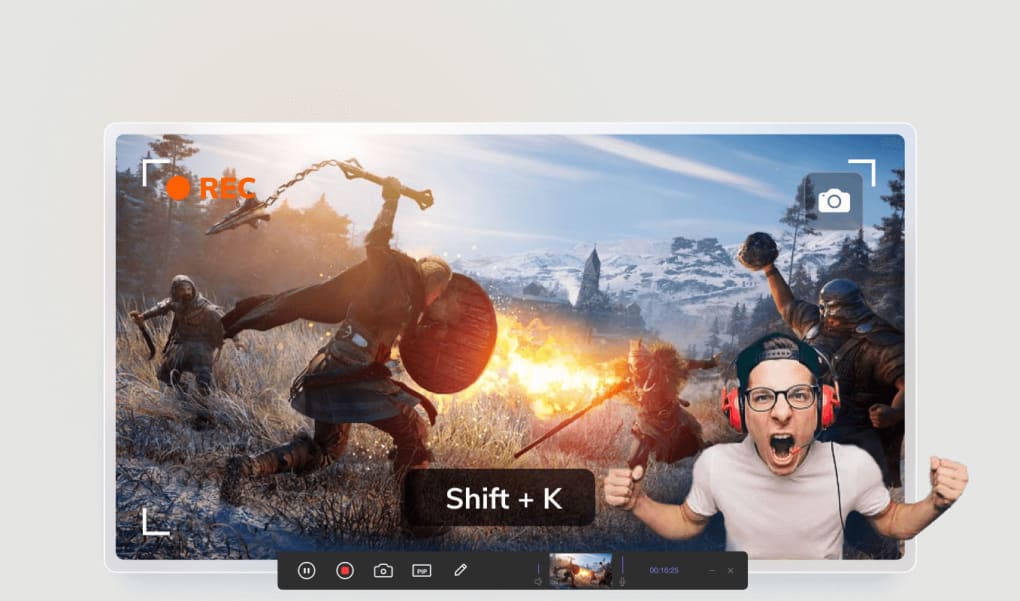
- Mode picture‑in‑picture (PiP) : Capturez simultanément votre écran et votre webcam, parfait pour les présentations de style diffusion en direct.
- Annotations en temps réel : Utilisez la mise en évidence du curseur, les outils de dessin et le texte à l’écran pour souligner les points clés pendant l’enregistrement.
- Prise en charge de l’écran vert (chroma key) : Remplacez instantanément votre arrière‑plan, ajoutant une finition professionnelle aux tutoriels vidéo.
- Flexibilité audio : Enregistrez le son du système, le microphone ou les deux, avec des contrôles de volume séparés pour chaque source.
- Captures d’écran instantanées : Capturez des images fixes sans interrompre la session d’enregistrement.
- Options d’exportation : Enregistrez les vidéos au format MP4, MOV ou GIF, et choisissez parmi une gamme de codecs pour optimiser la taille du fichier.
- Plans d’abonnement : Licences mensuelles, annuelles et à vie avec mises à jour régulières et support prioritaire.
- Consistance multiplateforme : Ensemble de fonctionnalités identique sur Windows et macOS, garantissant une expérience fluide sur tous les appareils.
Ces fonctionnalités font de HitPaw Screen Recorder un outil polyvalent pour les éducateurs, les joueurs, les développeurs et les marketeurs. La combinaison de PiP, d’écran vert et d’outils d’annotation vous permet de produire du contenu engageant sans avoir besoin d’une suite de montage vidéo séparée. De plus, l’architecture légère du logiciel assure un impact minimal sur les performances du système, ce qui est crucial lors de l’enregistrement de jeux gourmands en ressources ou d’applications de modélisation 3D.
Installation, instructions d’utilisation et compatibilité
Installation étape par étape
- Visitez le site officiel de HitPaw et cliquez sur le bouton Télécharger pour votre système d’exploitation (Windows 10/11 ou macOS 10.13+).
- Exécutez le fichier d’installation (
.exepour Windows,.dmgpour macOS) et suivez les invites à l’écran. L’assistant vous guidera à travers l’acceptation du contrat de licence et la sélection du dossier d’installation. - Après l’installation, lancez HitPaw Screen Recorder depuis le raccourci bureau ou le menu démarrer.
- Lorsque cela vous est demandé, connectez‑vous avec votre compte HitPaw ou créez‑en un nouveau pour activer le plan d’abonnement choisi.
- Configurez les paramètres initiaux — choisissez le dossier de sortie par défaut, définissez la résolution vidéo et sélectionnez les sources audio — pour simplifier les enregistrements futurs.
Comment enregistrer votre écran
Une fois l’application ouverte, vous verrez un panneau de contrôle épuré avec trois boutons principaux : Full Screen, Custom Region et Window. Cliquez sur le bouton correspondant à votre objectif d’enregistrement, puis appuyez sur l’icône rouge Record. Pendant la capture, la barre d’outils reste ancrée au bord de l’écran, offrant un accès rapide aux fonctions pause, arrêt et capture d’écran.
Pour activer le PiP, cliquez sur l’icône webcam, positionnez le flux vidéo et choisissez une méthode de suppression d’arrière‑plan (écran vert ou flou). Après avoir arrêté l’enregistrement, une fenêtre d’aperçu apparaît où vous pouvez ajuster les points de début/fin et ajouter des annotations de base. Enfin, cliquez sur Export pour enregistrer le fichier dans le format de votre choix.
Exigences système (itemprop="operatingSystem")
- Windows : Windows 10 (64 bits) ou version ultérieure ; Intel i5 4 GHz ou équivalent ; 8 Go de RAM minimum ; 500 Mo d’espace disque libre.
- macOS : macOS 10.13 (High Sierra) ou version ultérieure ; processeur Apple M1 ou Intel i5 ; 8 Go de RAM ; 500 Mo d’espace disque libre.
- GPU avec prise en charge DirectX 11 (Windows) ou Metal (macOS) pour un enregistrement fluide en 1080p/60 fps.
- Connexion Internet requise pour l’activation de la licence et les vérifications de mise à jour.
HitPaw Screen Recorder est optimisé pour fonctionner en arrière‑plan avec une faible utilisation du CPU, le rendant adapté aux ordinateurs portables de jeu et aux anciens PC. L’application prend également en charge les écrans haute‑DPI, garantissant une capture nette sur les moniteurs 4K sans artefacts de mise à l’échelle.
Avantages, inconvénients, questions fréquentes et avis d’expert
Avantages
- Interface intuitive qui réduit la courbe d’apprentissage pour les nouveaux utilisateurs.
- Enregistrement haute définition (jusqu’à 1080p/60 fps) avec un impact minimal sur les performances.
- Fonctions PiP et écran vert puissantes pour des tutoriels de niveau professionnel.
- Routage audio flexible (système, micro ou les deux) avec des contrôles de volume indépendants.
- Cohérence multiplateforme entre Windows et macOS.
- Mises à jour régulières et support client réactif pour les abonnés payants.
Inconvénients
- Édition post‑enregistrement limitée ; manque de découpage avancé, de transitions et d’effets.
- Pas de support natif pour les utilisateurs Linux.
- Le modèle d’abonnement peut être moins attractif pour les utilisateurs préférant un achat unique.
- Certaines fonctionnalités avancées (par ex., écran vert) nécessitent un GPU haut de gamme pour des performances fluides.
Questions fréquentes
HitPaw Screen Recorder est‑il gratuit à utiliser ?
Le logiciel propose un essai de 7 jours avec accès complet aux fonctionnalités. Après l’essai, vous devez acheter un abonnement (mensuel, annuel ou à vie) pour continuer à l’utiliser.
Puis‑je enregistrer une vidéo 4K avec HitPaw ?
Oui, l’enregistreur prend en charge jusqu’à la résolution 4K, mais vous aurez besoin d’un GPU performant et d’un espace de stockage suffisant. Le préréglage par défaut est 1080p pour des performances optimales.
Le logiciel fonctionne‑t‑il sur macOS Ventura ?
Absolument. HitPaw Screen Recorder est entièrement compatible avec macOS Ventura (13) et versions ultérieures, offrant le même ensemble de fonctionnalités que la version Windows.
Puis‑je enregistrer mon microphone tout en capturant le gameplay ?
Oui. Vous pouvez activer l’entrée du microphone en même temps que l’audio du système, et ajuster le volume de chaque source indépendamment dans le mixeur audio.
Existe‑t‑il un moyen d’ajouter des légendes ou sous‑titres après l’enregistrement ?
L’éditeur intégré offre une superposition de texte basique, mais pour un sous‑titrage avancé vous aurez besoin d’un éditeur vidéo externe. Les formats d’exportation de HitPaw sont compatibles avec la plupart des outils de sous‑titres.
Résumé de l’avis d’expert
Note globale : 4,3 sur 5 étoiles
HitPaw Screen Recorder offre un excellent mélange de facilité d’utilisation et de puissantes fonctionnalités en temps réel comme le PiP et l’écran vert. Bien que son éditeur intégré soit basique, la capture haute définition et le faible impact CPU en font un choix idéal pour les joueurs et les éducateurs. Le modèle d’abonnement est clair, et le plan à vie offre un excellent rapport qualité‑prix.
Conclusion & appel à l’action
HitPaw Screen Recorder délivre un ensemble complet pour quiconque souhaite capturer rapidement, en toute sécurité et en haute définition l’activité de l’écran. Son mélange de contrôles intuitifs, d’options avancées de PiP et d’écran vert, et de performances fiables multiplateformes le distingue de nombreuses alternatives gratuites. Bien que les outils d’édition soient limités, la force principale de l’enregistreur réside dans la capture d’une vidéo propre et de qualité professionnelle sans solliciter excessivement votre matériel. Que vous produisiez des tutoriels de jeu, des leçons en ligne ou des vidéos de rapport de bugs, HitPaw fournit les fonctionnalités essentielles dont vous avez besoin.
Prêt à améliorer votre flux de travail d’enregistrement d’écran ? Télécharger HitPaw Screen Recorder maintenant et profitez de l’essai gratuit de 7 jours. Choisissez le plan qui correspond à vos besoins — mensuel, annuel ou à vie — et commencez dès aujourd’hui à créer des vidéos nettes et engageantes.







